




 Модерен дизайн
 Перфектно прилягане
 Висока издръжливост
 Безплатна доставка в рамките на 24 часа
 Индивидуален проект
 Специализиран болногледач






Планиране на маршрут в Google Maps. Как да го направя?
Google Maps в момента е най-популярният и универсален инструмент за навигация и планиране на пътувания, използван както от шофьори, така и от велосипедисти и пешеходци. Много хора свързват „упътванията в Google Maps“ с простото начертаване на маршрут от точка А до точка Б, но възможностите на платформата се простират далеч отвъд това. Освен основните „упътвания в Google Maps“, приложението предлага функции като добавяне на спирки, избор на предпочитани опции за пътуване, избягване на платени пътища, запазване на маршрути и комбиниране на различни видове транспорт в един маршрут. В тази статия сме подготвили подробно ръководство стъпка по стъпка, което ще ви покаже как ефективно да използвате „упътванията в Google Maps“ и да използвате пълноценно потенциала на инструмента за планиране на маршрути – както за кратки, ежедневни пътувания, така и за по-дълги пътувания.
Как да започнете да планирате маршрут в Google Maps? – Първи стъпки

Планирането на маршрут в Google Maps е бърз и интуитивен процес, достъпен както на вашия компютър, така и в мобилното приложение. Това ви позволява да планирате пътуване с кола, разходка или с обществен транспорт само за няколко минути – независимо къде се намирате. По-долу ще намерите подробни инструкции как да започнете работа с функцията за маршрутизиране на Google Maps и да използвате пълния потенциал на инструмента.
Отваряне на Google Maps и въвеждане на началната и крайната точка
- Стартиране на Google Карти
- На вашия компютър: Отидете на уебсайта на Google Maps в браузъра си.
- На вашия смартфон или таблет: Отворете приложението Google Maps , което можете да намерите в менюто с приложения или на началния екран.
- Намиране на функцията за търсене на маршрут
- В горната част на екрана намерете полето за търсене „ Търсене в Google Maps “.
- Щракнете върху иконата „ Маршрут “ (стрелка или символ на пътен знак), за да започнете планирането.
- Въвеждане на точки за пътуване
- Като отправна точка можете да въведете адрес, име на съоръжение или да маркирате местоположението с карфица на картата.
- Можете да използвате текущото си местоположение – активирайте услугите за местоположение на устройството си, така че Google Maps да го задава автоматично.
- Добавяне на дестинация
- Въведете адреса или името на мястото, което искате да посетите.
- Google Maps ще изчисли незабавно най-добрия вариант за пътуване, като вземе предвид текущия трафик и пътните условия.
💡 Съвет: Можете да добавите допълнителни спирки, докато планирате – това е полезно за по-дълги пътувания или маршрути, които изискват посещение на няколко точки по пътя.
Избор на транспортно средство – съобразете го с вашите нужди
След като определите началната и крайната си точка, Google Maps ви позволява да персонализирате маршрута си според избрания от вас начин на придвижване. Това е важна стъпка, тъй като определя времето за пътуване, маршрута и наличните функции.
- Кола – Стандартната карта за шофиране на Google, включително информация за трафика, произшествията и пътните ремонти. Идеална за проверка на карти, за да стигнете до целта си възможно най-бързо.
- Обществен транспорт – показва разписания, трансфери и приблизителни часове на пристигане.
- Пеша – показва най-кратките и безопасни маршрути за пешеходци.
- Велосипед – включва велосипедни алеи и пътища с по-малко трафик.
- Самолет – в избрани случаи обозначава въздушни връзки между градове.
- Електрически скутер/тротинетка – предлага се в някои региони, особено в големите градове, с възможност за директно наемане чрез партньорски приложения.
Превключвателят за видове транспорт автоматично преизчислява времето за пътуване и оптимизира маршрута въз основа на наличните пътища и инфраструктура. Това позволява планирането на маршрута да бъде напълно съобразено с вашите нужди.
Как да добавям и редактирам спирки по маршрут? – Планиране на пътуване с множество точки
Добавяне на множество дестинации – Създаване на многоетапен маршрут
- Добавяне на още спирки
- Когато планирате маршрут, щракнете върху бутона „Добавяне на дестинация“ или върху иконата „+“ до списъка с точки от маршрута.
- Въведете адрес или име на място, за да добавите друга точка за пътуване.
- Това е основният начин за маркиране на точки в Google Maps в многоетапен маршрут.
- Максимален брой спирки
- В Google Maps можете да добавите до 9 междинни спирки между началната и крайната точка.
- Функцията за многоточков маршрут в Google Maps е идеална за планиране на пътувания и бизнес маршрути.
- Промяна на реда на спирките
- Използвайте функцията за плъзгане и пускане, за да промените реда на местата, които посещавате.
- Новата поръчка ще бъде автоматично взета предвид при определяне на маршрута и времето за пътуване.
Редактиране и изтриване на спирки – гъвкаво планиране
- Редактиране на адреси на спирки
- Кликнете върху името или адреса на спирката, за да направите корекции или да посочите друго местоположение.
- Тази функция ви позволява бързо да коригирате маршрута си в Google Maps според новите планове.
- Изтриване на точки от маршрут
- До всяка спирка има икона на кошче или „X“ – щракнете върху него, за да премахнете точката.
- Това е полезно, когато планът ви за пътуване се промени и някои места вече не са необходими.
- Въздействие на промените върху пътуването
- Добавянето или премахването на спирки автоматично актуализира очакваното време и пробег в планиращия маршрут на Google Maps .
- Промените са видими веднага, което ви позволява бързо да оцените въздействието на модификациите върху цялото пътуване.
Как да избера най-бързия или най-краткия маршрут в Google Maps? - Опции за оптимизация
Опции за маршрутизиране по подразбиране и техните значения
По подразбиране Google Maps картографира маршрута ви до дестинацията във възможно най-кратки срокове. Алгоритмите на приложението анализират пътните условия в реално време, произшествия, пътни ремонти и други смущения, след което избират оптималния маршрут. Често, в допълнение към основния маршрут, се показват алтернативни маршрути, маркирани със сиви линии на картата. Щракването върху един от тези маршрути ви позволява бързо да промените маршрута, за да отговаря на вашите предпочитания, например, като изберете по-малко натоварен или по-живописен маршрут.
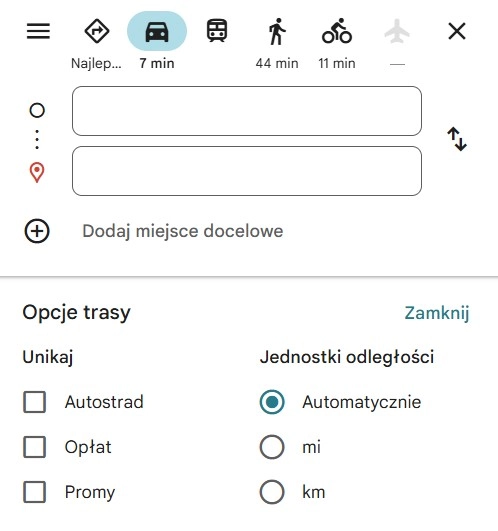
Ограничения и предпочитания – избягване на фериботи, магистрали, платени пътища
Когато планирате пътуването си, можете да използвате допълнителни настройки, за да персонализирате маршрута си. В мобилното приложение просто кликнете върху иконата с три точки или бутона за настройки до обобщението на маршрута или в уеб версията отидете в раздела „Опции за маршрут“.
В това меню ще намерите, наред с други:
- Избягвайте магистрали – полезно, когато искате да използвате местни пътища.
- Избягване на платени пътища – позволява ви да избягвате платени пътища и да намалявате разходите за пътуване.
- Избягвайте фериботи – идеално, ако предпочитате само сухопътни маршрути.
Всяка промяна в настройките ви ще доведе до незабавно преизчисляване на маршрута ви. Това може да повлияе на времето или разстоянието за пътуване, но ви дава пълен контрол върху това как ще се показват настройките ви за Google Карти по време на пътуването ви.
Как да избегнем платени пътища, когато планираме маршрут в Google Maps?
Конфигуриране на опции за избягване на такси – стъпка по стъпка
Ако се чудите как да избегнете платени пътища, когато планирате маршрут в Google Maps , приложението предлага проста настройка, която ви позволява да избягвате магистрали, скоростни пътища с платени пътища и платени мостове. За да активирате тази настройка, започнете с планирането на маршрута си в Google Maps както обикновено, като въведете началната и крайната си точка.
След това:
- В мобилното приложение щракнете върху иконата с три точки в ъгъла на екрана или върху бутона за настройки до обобщението на маршрута.
- В браузърната версия изберете бутона „Опции за маршрут“, разположен под полето за търсене или до подробностите за маршрута.
- Изберете опцията „Избягване на платени пътища“ и потвърдете промените.
Имайте предвид, че избягването на платени пътища може да удължи маршрута ви, да увеличи разхода на гориво и времето за пътуване. Това решение е най-подходящо за ситуации, в които минимизирането на разходите за пътуване е приоритет, а не достигането до вашата дестинация във възможно най-кратки срокове.
Ограничения и нюанси при избягване на платени секции
Въпреки че Google Maps ефективно избягва платени пътища в повечето случаи, струва си да се помни, че в някои региони системата може да не разпознае всички платени пътища. Това важи особено за по-малко очевидни места, като тунели, мостове или зони за специален достъп в центровете на градовете.
Ето защо, ако бюджетът ви е особено ограничен или планирате пътуване в райони, където неочаквано може да се появят пътни такси, препоръчително е предварително да анализирате подробно маршрута си. Струва си също така да сравните маршрута с местни карти или информация за трафика, за да сте сигурни, че Google Maps действително ще ви помогне да избегнете всички допълнителни разходи.
Как да запазите и управлявате маршрут в Google Maps? – Функции за често използвани маршрути
Запазване на маршрути – бърз достъп до любимите ви пътувания
Ако редовно пътувате по едни и същи пътища, струва си да знаете как да запазите маршрут в Google Maps на телефона си за бърз достъп. След като сте картографирали маршрут в мобилното приложение, можете да използвате функцията „Запазване на маршрут“ или „Закачи“, която го поставя в списък за бързо стартиране. По този начин, когато искате да предприемете същото пътуване, можете да стартирате навигацията само с едно докосване.
Струва си също да запазвате често посещавани местоположения, като например „Дом“ или „Работа“. В приложението просто изберете точка на картата, кликнете върху „Запазване“ и я присвоете на съответната категория. Запазването на маршрута ви в Google Maps по този начин може да намали времето за подготовка за пътуване и да опрости планирането на ежедневното ви пътуване до работа.
Можете да намерите всички запазени места в раздела „Запазени“ в приложението или в уеб версията. Там можете да редактирате имената им, да променяте присвоените им категории или да изтривате тези, които вече не са ви необходими.
Споделяне на маршрута и изпращането му на друго устройство
Google Maps ви позволява удобно да споделяте планирания си маршрут с други. След като настроите Google Maps за маршрутизиране , щракнете върху бутона „Споделяне“, за да генерирате линк, който можете да изпратите по имейл, текстово съобщение или чрез незабавни съобщения. Това е чудесно за споделяне на точния ви маршрут с приятели.
Ако планирате маршрут на компютъра си и искате да го използвате по-късно на телефона си, използвайте функцията „Изпращане на маршрут към телефона“. Ще я намерите под лентата за търсене или в менюто с опции. След като изберете подходящото устройство, маршрутът ще бъде изпратен директно към приложението за смартфон, което значително улеснява стартирането на навигацията, без да се налага да търсите точки от маршрута отново.
Благодарение на тези функции, Google Maps се превръща не само в инструмент за еднократно планиране, но и в практичен помощник при ежедневно пътуване.
Възможно ли е да се комбинират различни видове транспорт по маршрут? – Мултимодалност в Google Maps
Планиране на маршрути, които комбинират различни видове транспорт
Мултимодалната функция на Google Maps ви позволява да планирате маршрута си, използвайки повече от един вид транспорт. Например, приложението може да ви предложи да шофирате до място за паркиране Park & Ride и след това да продължите пътуването си с обществен транспорт. Това е особено полезно в големи градове, където влизането в центровете на градовете може да бъде свързано със задръствания, ограничения или високи такси за паркиране.
Потребителите могат също така ръчно да планират това разделено пътуване. Просто картографирайте маршрут за шофиране до желана точка – например жп гара – с помощта на Google Maps , след което задайте пешеходен маршрут или изберете обществен транспорт до следващата дестинация в ново търсене. Опцията „Обществен транспорт“ в менюто за избор на транспорт често автоматично включва пешеходен сегмент до най-близката спирка или станция.
Сценарии на употреба и ограничения
Комбинирането на различни видове транспорт в един маршрут има много практически приложения. Например, достъпът до центъра на града от покрайнините може да включва оставяне на колата на паркинг P+R и след това качване на трамвая или метрото. Друг пример е пътуването до летището – шофиране до терминала или дългосрочния паркинг, след което качване на влака или автобуса до летището. Такова планиране е възможно благодарение на гъвкавите функции на Google Maps , които адаптират маршрута към специфичните нужди на региона.
Струва си да се помни обаче, че не всички мултимодални функции са достъпни навсякъде. В някои региони интеграцията с местните системи за обществен транспорт е ограничена, което може да доведе до непълни данни за разписанието или необходимост от ръчно въвеждане на сегменти от пътуването. Ето защо, когато планирате маршрут в Google Maps, е добре да проверите подробностите в настройките на Google Maps или да сравните резултатите с местни източници на информация.