




 Design modern
 Potrivire perfectă
 Durabilitate ridicată
 Livrare gratuită în termen de 24 de ore
 Proiect individual
 Îngrijitor dedicat










Planificarea unui traseu în Google Maps. Cum fac asta?
Google Maps este în prezent cel mai popular și versatil instrument de navigare și planificare a călătoriilor, utilizat de șoferi, bicicliști și pietoni deopotrivă. Mulți oameni asociază „indicațiile Google Maps” cu simpla trasare a unui traseu de la punctul A la punctul B, dar capacitățile platformei se extind mult dincolo de atât. Dincolo de „indicațiile Google Maps” de bază, aplicația oferă funcții precum adăugarea de opriri, selectarea opțiunilor de călătorie preferate, evitarea drumurilor cu taxă, salvarea rutelor și combinarea diferitelor moduri de transport într-un singur itinerar. În acest articol, am pregătit un ghid detaliat, pas cu pas, care vă va arăta cum să utilizați eficient „indicațiile Google Maps” și să utilizați pe deplin potențialul instrumentului de planificare a traseelor - atât pentru călătorii scurte, de zi cu zi, cât și pentru călătorii mai lungi.
Cum să începi să planifici un traseu în Google Maps? – Primii pași

Planificarea unui traseu în Google Maps este un proces rapid și intuitiv, disponibil atât pe computer, cât și în aplicația mobilă. Acest lucru vă permite să planificați o călătorie cu mașina, o plimbare sau o călătorie cu transportul public în doar câteva momente - indiferent unde vă aflați. Mai jos, veți găsi instrucțiuni pas cu pas despre cum să începeți să utilizați funcția de rutare din Google Maps și să utilizați întregul potențial al instrumentului.
Deschiderea Google Maps și introducerea punctelor de plecare și de destinație
- Lansarea Google Maps
- Pe computer: Accesați site-ul Google Maps în browser.
- Pe smartphone sau tabletă: Deschideți aplicația Google Maps , pe care o puteți găsi în meniul de aplicații sau pe ecranul de pornire.
- Localizarea funcției de căutare a rutei
- În partea de sus a ecranului, găsiți caseta de căutare „ Căutați pe Google Maps ”.
- Faceți clic pe pictograma „ Traseu ” (săgeată sau simbolul indicatorului rutier) pentru a începe planificarea.
- Introducerea punctelor de călătorie
- Ca punct de plecare, puteți introduce o adresă, numele unei unități sau puteți marca locația cu un indicator pe hartă.
- Puteți utiliza locația curentă – activați serviciile de localizare pe dispozitiv, astfel încât Google Maps să o seteze automat.
- Adăugarea unei destinații
- Introduceți adresa sau numele locului unde doriți să mergeți.
- Google Maps va calcula instantaneu cea mai bună opțiune de călătorie, ținând cont de traficul actual și de condițiile rutiere.
💡 Sfat: Puteți adăuga opriri suplimentare în timpul planificării – acest lucru este util pentru călătorii mai lungi sau rute care necesită vizitarea mai multor puncte pe parcurs.
Alegerea unui mijloc de transport – adaptează-l nevoilor tale
După ce ați stabilit punctele de plecare și de destinație, Google Maps vă permite să adaptați ruta la mijlocul de transport ales. Acesta este un pas crucial, deoarece determină timpul de călătorie, ruta și funcțiile disponibile.
- Mașină – harta standard Google pentru condus, care include informații despre trafic, accidente și lucrări rutiere. Perfectă pentru verificarea hărților și ajungerea la destinație în cel mai scurt timp posibil.
- Transport public – prezintă orarele, transferurile și orele aproximative de sosire.
- Pe jos – arată cele mai scurte și sigure rute pentru pietoni.
- Bicicletă – include piste de biciclete și drumuri cu trafic mai redus.
- Avion – în anumite cazuri, indică legături aeriene între orașe.
- Trotinetă/trotinetă electrică – disponibilă în anumite regiuni, în special în orașele mari, cu opțiunea de închiriere directă prin aplicațiile partenerilor.
Comutatorul modului de transport recalculează automat timpii de călătorie și optimizează traseul în funcție de drumurile și infrastructura disponibile. Acest lucru permite adaptarea completă a planificării traseului la nevoile dumneavoastră.
Cum se adaugă și se editează opririle pe un traseu? – Planificarea călătoriei în mai multe puncte
Adăugarea mai multor destinații – Crearea unui traseu cu mai multe etape
- Adăugarea mai multor opriri
- Când planificați un traseu, faceți clic pe butonul „Adăugați destinație” sau pe pictograma „+” de lângă lista de puncte de referință.
- Introduceți o adresă sau un nume de loc pentru a adăuga un alt punct de călătorie.
- Aceasta este metoda de bază de a marca puncte pe Google Maps într-un traseu cu mai multe etape.
- Numărul maxim de opriri
- În Google Maps, puteți adăuga până la 9 opriri intermediare între punctul de plecare și cel de sosire.
- Funcția de rută cu mai multe puncte din Google Maps este perfectă pentru planificarea călătoriilor și a rutelor de afaceri.
- Schimbarea ordinii opririlor
- Folosește funcția drag and drop pentru a schimba ordinea locurilor pe care le vizitezi.
- Noua comandă va fi luată în considerare automat în ruta și timpul de călătorie.
Editarea și ștergerea opririlor – planificare flexibilă
- Editarea adreselor de opriri
- Faceți clic pe numele sau adresa stației pentru a face corecții sau a specifica o altă locație.
- Această funcție vă permite să ajustați rapid ruta de pe harta Google la noile planuri.
- Ștergerea punctelor de pe un traseu
- Lângă fiecare oprire se află o pictogramă în formă de coș de gunoi sau un „X” – faceți clic pe ea pentru a elimina punctul.
- Acest lucru este util atunci când planul tău de călătorie se schimbă și unele locuri nu mai sunt necesare.
- Impactul schimbărilor asupra călătoriei
- Adăugarea sau eliminarea opririlor actualizează automat timpul și kilometrajul estimate în planificatorul de rute Google Maps .
- Modificările sunt vizibile imediat, permițându-vă să evaluați rapid impactul modificărilor asupra întregii călătorii.
Cum să alegi cea mai rapidă sau cea mai scurtă rută în Google Maps? - Opțiuni de optimizare
Opțiunile de rutare implicite și semnificațiile acestora
În mod implicit, Google Maps vă cartografiază traseul către destinație în cel mai scurt timp posibil. Algoritmii aplicației analizează condițiile de trafic în timp real, accidentele, lucrările rutiere și alte perturbări, apoi selectează traseul optim. Adesea, pe lângă traseul principal, sunt afișate rute alternative, marcate cu linii gri pe hartă. Dacă faceți clic pe unul dintre aceste trasee, puteți modifica rapid traseul în funcție de preferințele dvs., de exemplu, alegând un traseu mai puțin aglomerat sau mai pitoresc.
Limitări și preferințe – evitarea feriboturilor, autostrăzilor, drumurilor cu taxă
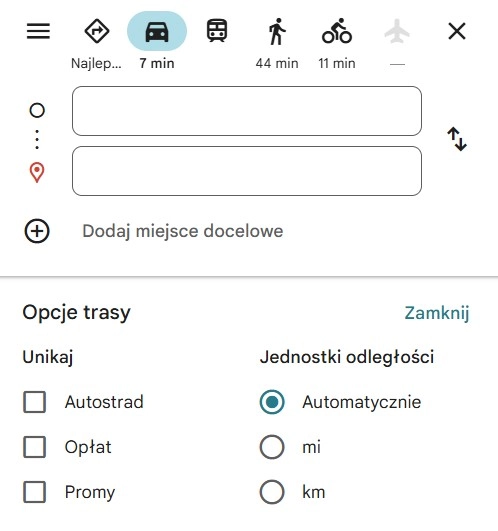
Când vă planificați călătoria, puteți utiliza setări suplimentare pentru a personaliza traseul. În aplicația mobilă, pur și simplu faceți clic pe pictograma cu trei puncte sau pe butonul de setări de lângă rezumatul traseului sau, în versiunea web, accesați fila „Opțiuni traseu”.
În acest meniu veți găsi, printre altele:
- Evitați autostrăzile – util atunci când doriți să folosiți drumurile locale.
- Evitați drumurile cu taxă – vă permite să evitați drumurile cu taxă și să reduceți costurile de călătorie.
- Evitați feriboturile – ideal dacă preferați rutele terestre.
Orice modificare a setărilor va duce la o recalculare imediată a traseului. Acest lucru poate afecta timpul sau distanța de călătorie, dar vă oferă control complet asupra modului în care vor apărea setările Google Maps în timpul călătoriei.
Cum eviți drumurile cu taxă atunci când planifici un traseu în Google Maps?
Configurarea opțiunilor de evitare a taxelor – Pas cu pas
Dacă vă întrebați cum să evitați drumurile cu taxă atunci când planificați un traseu în Google Maps , aplicația oferă o setare simplă care vă permite să evitați autostrăzile, drumurile expres cu taxă și podurile cu taxă. Pentru a activa această setare, începeți prin a planifica traseul Google Maps ca de obicei, introducând punctul de plecare și destinația.
Apoi:
- În aplicația mobilă, faceți clic pe pictograma cu trei puncte din colțul ecranului sau pe butonul de setări de lângă rezumatul traseului.
- În versiunea de browser, selectați butonul „Opțiuni rută” situat sub caseta de căutare sau lângă detaliile rutei.
- Selectați opțiunea „Evitați drumurile cu taxă” și confirmați modificările.
Rețineți că evitarea drumurilor cu taxă poate prelungi traseul, poate crește consumul de combustibil și poate prelungi timpul de călătorie. Această soluție este cea mai potrivită pentru situațiile în care prioritatea este reducerea la minimum a costurilor de călătorie, mai degrabă decât ajungerea la destinație în cel mai scurt timp posibil.
Limitări și nuanțe în evitarea secțiunilor plătite
Deși Google Maps evită efectiv drumurile cu taxă în majoritatea cazurilor, merită să ne amintim că, în unele regiuni, sistemul poate să nu recunoască toate drumurile cu taxă. Acest lucru este valabil mai ales pentru locații mai puțin evidente, cum ar fi tuneluri, poduri sau zone de acces special din centrele orașelor.
Prin urmare, dacă bugetul dumneavoastră este deosebit de restrâns sau dacă plănuiți o călătorie în zone în care pot apărea taxe de drum în mod neașteptat, este recomandat să analizați în detaliu traseul în prealabil. De asemenea, merită să comparați traseul cu hărțile locale sau informațiile despre trafic pentru a vă asigura că Google Maps vă va ajuta cu adevărat să evitați toate costurile suplimentare.
Cum să salvezi și să gestionezi un traseu în Google Maps? – Funcții pentru traseele utilizate frecvent
Salvați rute – acces rapid la călătoriile dvs. preferate
Dacă parcurgeți în mod regulat aceleași drumuri, merită să știți cum să salvați un traseu în Google Maps pe telefon pentru acces rapid. După ce ați cartografiat un traseu în aplicația mobilă, puteți utiliza funcția „Salvați traseul” sau „Fixați”, care îl plasează într-o listă de lansare rapidă. În acest fel, ori de câte ori doriți să faceți aceeași călătorie, puteți începe navigarea cu o singură atingere.
De asemenea, merită să salvați locațiile vizitate frecvent, cum ar fi „Acasă” sau „Serviciu”. În aplicație, pur și simplu selectați un punct de pe hartă, faceți clic pe „Salvare” și atribuiți-l categoriei corespunzătoare. Salvarea traseului Google Maps în acest fel poate reduce timpul de pregătire a călătoriei și poate simplifica planificarea navetei zilnice.
Poți găsi toate locurile salvate în fila „Salvate” din aplicație sau din versiunea web. Acolo, poți edita numele acestora, schimba categoriile atribuite sau le poți șterge pe cele de care nu mai ai nevoie.
Partajarea traseului și trimiterea acestuia către un alt dispozitiv
Google Maps vă permite să partajați cu ușurință traseul planificat cu alții. După configurarea Google Maps pentru rutare , faceți clic pe butonul „Partajare” pentru a genera un link pe care îl puteți trimite prin e-mail, SMS sau mesagerie instantanee. Acest lucru este excelent pentru a partaja traseul exact cu prietenii.
Dacă planificați un traseu pe computer și doriți să îl utilizați ulterior pe telefon, utilizați funcția „Trimiteți traseul către telefon”. O veți găsi sub bara de căutare sau în meniul de opțiuni. După ce ați selectat dispozitivul corespunzător, traseul va fi trimis direct către aplicația pentru smartphone, ceea ce face mult mai ușoară pornirea navigării fără a fi nevoie să căutați din nou puncte de referință.
Datorită acestor funcții, Google Maps devine nu doar un instrument de planificare unic, ci și un asistent practic în călătoriile de zi cu zi.
Este posibil să combini diferite moduri de transport pe un traseu? – Multimodalitate în Google Maps
Planificarea rutelor care combină diferite moduri de transport
Funcția multimodală a Google Maps vă permite să vă planificați traseul folosind mai multe mijloace de transport. De exemplu, aplicația vă poate sugera să conduceți până la o locație Park & Ride și apoi să vă continuați călătoria cu transportul public. Acest lucru este util în special în orașele mari, unde intrarea în centrele orașelor poate fi asociată cu ambuteiaje, restricții sau taxe mari de parcare.
Utilizatorii pot, de asemenea, să planifice manual această călătorie divizată. Pur și simplu cartografiați un traseu rutier către un punct dorit - de exemplu, o gară - folosind Google Maps , apoi setați un traseu pietonal sau selectați transportul public către următoarea destinație într-o căutare nouă. Opțiunea „Transport public” din meniul de selectare a transportului include adesea automat un segment de mers pe jos până la cea mai apropiată stație sau stație.
Scenarii de utilizare și limitări
Combinarea diferitelor moduri de transport într-un singur traseu are numeroase aplicații practice. De exemplu, accesul în centrul orașului de la periferie ar putea implica lăsarea mașinii într-o parcare P+R și apoi luarea tramvaiului sau a metroului. Un alt exemplu este călătoria către aeroport - conducerea până la terminal sau la parcarea pe termen lung, apoi luarea trenului sau a autobuzului către aeroport. O astfel de planificare este posibilă datorită funcțiilor flexibile ale Google Maps , care adaptează traseul la nevoile specifice ale regiunii.
Merită să ne amintim, totuși, că nu toate funcțiile multimodale sunt disponibile peste tot. În unele regiuni, integrarea cu sistemele locale de transport public este limitată, ceea ce poate duce la date incomplete despre orar sau la necesitatea introducerii manuale a segmentelor de călătorie. Prin urmare, atunci când planificați un traseu Google Maps, este o idee bună să verificați detaliile din setările Google Maps sau să comparați rezultatele cu sursele locale de informații.