




 Nowoczesny design
 Idealne dopasowanie
 Duża wytrzymałość
 Wysyłka gratis w 24h
 Indywidualny projekt
 Dedykowany opiekun










Planowanie trasy w Google Maps. Jak to zrobić?
Google Maps to obecnie najpopularniejsze i najbardziej wszechstronne narzędzie do nawigacji i planowania podróży, wykorzystywane zarówno przez kierowców, rowerzystów, jak i pieszych. Dla wielu osób „mapy Google trasa” kojarzy się jedynie z prostym wyznaczaniem drogi z punktu A do punktu B, jednak możliwości tej platformy są znacznie większe. Oprócz podstawowego „mapa Google wyznaczanie trasy” aplikacja oferuje m.in. dodawanie przystanków, wybór preferowanych opcji przejazdu, omijanie płatnych dróg, zapisywanie tras oraz łączenie różnych środków transportu w jednym planie podróży. W tym artykule przygotowaliśmy szczegółowy przewodnik krok po kroku, który pokaże, jak efektywnie korzystać z funkcji „mapy dojazdu Google” i w pełni wykorzystać potencjał narzędzia do planowania trasy – zarówno na krótkich, codziennych przejazdach, jak i podczas dłuższych wypraw.
Jak rozpocząć planowanie trasy w Google Maps? – Pierwsze kroki
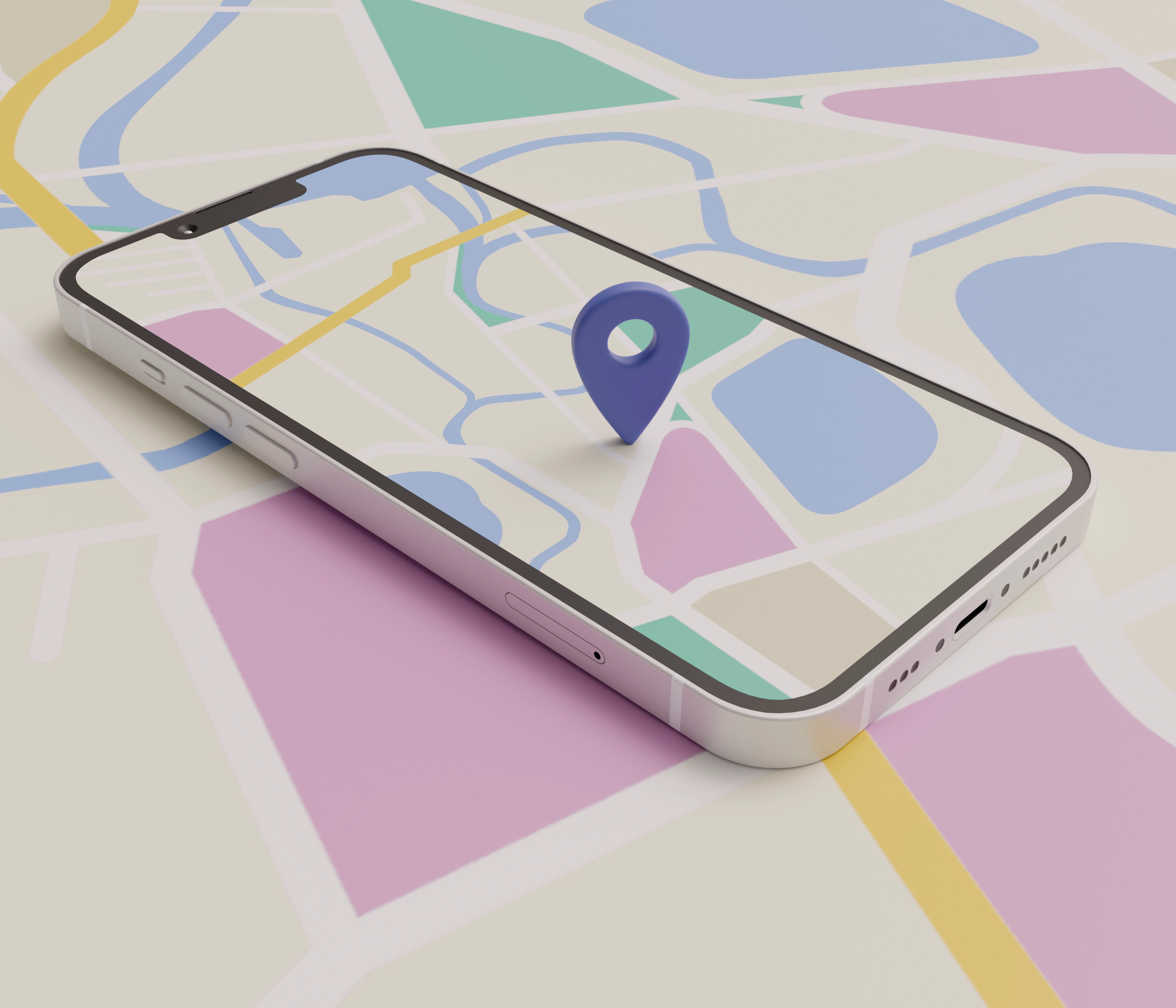
Planowanie trasy w Google Maps to proces szybki i intuicyjny, a przy tym dostępny zarówno na komputerze, jak i w aplikacji mobilnej. Dzięki temu możesz w kilka chwil zaplanować przejazd, spacer czy podróż komunikacją miejską – bez względu na to, gdzie się znajdujesz. Poniżej znajdziesz instrukcję, jak krok po kroku rozpocząć pracę z funkcją mapy Google wyznaczanie trasy i wykorzystać pełen potencjał narzędzia.
Otwieranie Map Google i wprowadzanie punktów początkowego i docelowego
-
Uruchomienie Google Maps
- Na komputerze: wejdź w przeglądarce na stronę Google Maps.
- Na smartfonie lub tablecie: otwórz aplikację Mapy Google, którą znajdziesz w menu aplikacji lub na ekranie głównym.
-
Zlokalizowanie funkcji wyszukiwania trasy
- W górnej części ekranu znajdź pole wyszukiwania „Szukaj w Mapach Google”.
- Kliknij ikonę „Trasa” (symbol strzałki lub znaku drogowego), aby rozpocząć planowanie.
-
Wprowadzanie punktów podróży
- Jako punkt początkowy możesz wpisać adres, nazwę obiektu lub zaznaczyć lokalizację pinezką na mapie.
- Możesz użyć bieżącej lokalizacji – włącz usługi lokalizacyjne w swoim urządzeniu, aby Google Maps ustawiło ją automatycznie.
-
Dodawanie punktu docelowego
- Wpisz adres lub nazwę miejsca, do którego chcesz dotrzeć.
- Google Maps natychmiast obliczy najlepszy wariant podróży, uwzględniając aktualny ruch i warunki na drodze.
💡 Wskazówka: Możesz dodawać kolejne przystanki w trakcie planowania – to przydatne przy dłuższych podróżach lub trasach wymagających odwiedzenia kilku punktów po drodze.
Wybór środka transportu – dopasuj do swoich potrzeb
Po ustaleniu punktu startowego i docelowego, Google Maps pozwala dopasować trasę do wybranego środka transportu. To kluczowy krok, bo od niego zależy czas przejazdu, przebieg trasy oraz dostępne funkcje.
- Samochód – standardowa mapa samochodowa Google, z uwzględnieniem natężenia ruchu, wypadków i robót drogowych. Idealna, jeśli chcesz sprawdzić mapy jak dojechać w możliwie najkrótszym czasie.
- Transport publiczny – prezentuje rozkłady jazdy, przesiadki i orientacyjne godziny przyjazdów.
- Pieszo – pokazuje najkrótsze i najbezpieczniejsze trasy dla pieszych.
- Rower – uwzględnia ścieżki rowerowe i drogi o mniejszym natężeniu ruchu.
- Samolot – w wybranych przypadkach wskazuje połączenia lotnicze między miastami.
- Hulajnoga/skuter elektryczny – dostępne w niektórych regionach, szczególnie w dużych miastach, z opcją bezpośredniego wynajmu przez aplikacje partnerskie.
Zmiana środka transportu automatycznie przelicza czas przejazdu i optymalizuje trasę pod kątem dostępnych dróg i infrastruktury. Dzięki temu planowanie trasy staje się w pełni dostosowane do Twoich potrzeb.
Jak dodawać i edytować przystanki w trasie? – Planowanie podróży z wieloma punktami
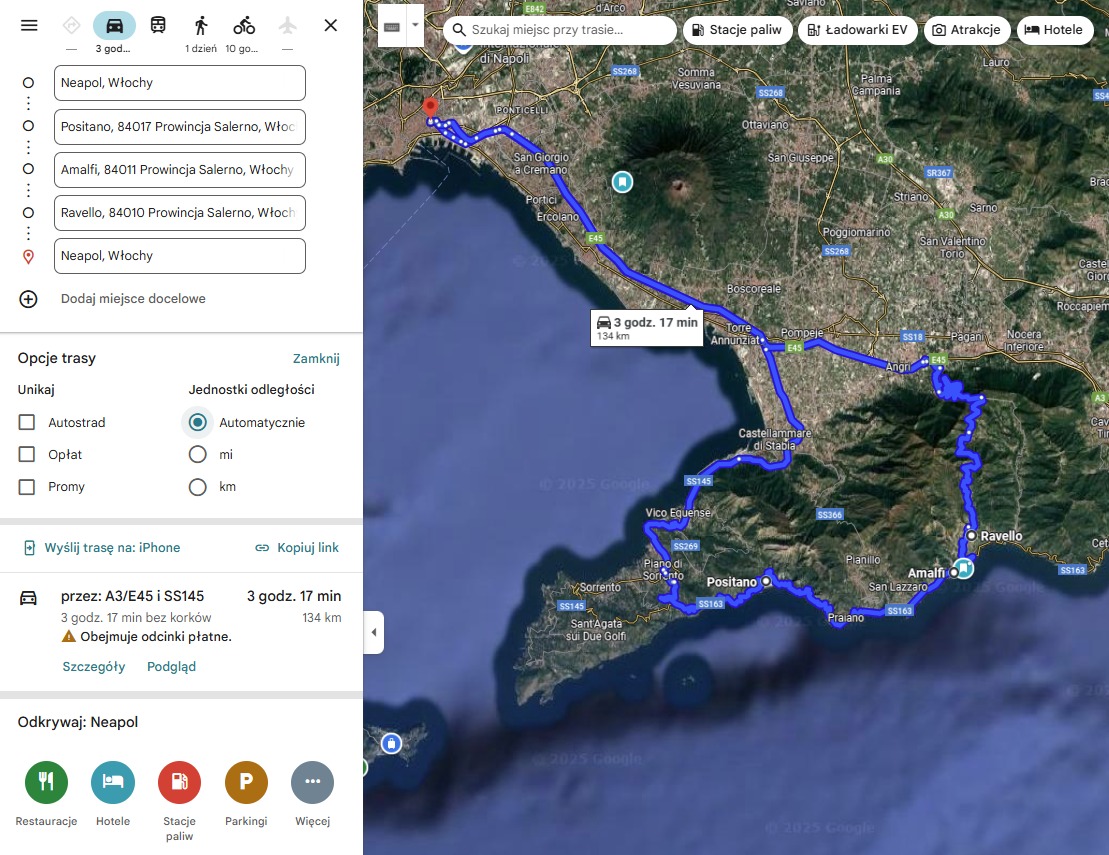
Dodawanie wielu miejsc docelowych – tworzenie trasy wieloetapowej
-
Dodawanie kolejnych przystanków
- Podczas planowania trasy kliknij przycisk „Dodaj cel” lub ikonę „+” obok listy punktów trasy.
- Wpisz adres lub nazwę miejsca, aby dodać kolejny punkt podróży.
- To podstawowy sposób na zaznaczanie punktów na Mapie Google w trasie wieloetapowej.
-
Maksymalna liczba przystanków
- W Google Maps możesz dodać do 9 przystanków pośrednich pomiędzy punktem startowym a końcowym.
- Funkcja jak zrobić trasę w Google Maps z wieloma punktami sprawdza się doskonale przy planowaniu wycieczek i tras służbowych.
-
Zmiana kolejności przystanków
- Użyj funkcji „przeciągnij i upuść”, aby zmienić kolejność odwiedzanych miejsc.
- Nowa kolejność zostanie automatycznie uwzględniona w przebiegu trasy i czasie przejazdu.
Edytowanie i usuwanie przystanków – elastyczność planowania
-
Edytowanie adresów przystanków
- Kliknij w nazwę lub adres przystanku, aby wprowadzić poprawki lub podać inną lokalizację.
- Funkcja ta pozwala na szybkie dostosowanie mapy Google trasy do nowych planów.
-
Usuwanie punktów z trasy
- Obok każdego przystanku znajduje się ikona kosza lub „X” – kliknij ją, aby usunąć punkt.
- To przydatne w sytuacji, gdy plan podróży się zmienia i niektóre miejsca przestają być potrzebne.
-
Wpływ zmian na przebieg podróży
- Dodawanie lub usuwanie przystanków automatycznie aktualizuje szacowany czas i przebieg trasy w planowaniu trasy Google Maps.
- Zmiany są widoczne natychmiast, co pozwala szybko ocenić wpływ modyfikacji na całą podróż.
Jak wybrać najszybszą lub najkrótszą trasę w Google Maps? – Opcje optymalizacji
Domyślne opcje trasowania i ich znaczenie
Google Maps domyślnie wyznacza mapy Google trasa w taki sposób, aby dotarcie do celu zajęło jak najmniej czasu. Algorytmy aplikacji analizują w czasie rzeczywistym aktualne natężenie ruchu, wypadki, roboty drogowe i inne utrudnienia, a następnie wybierają optymalny wariant podróży. Często oprócz trasy głównej wyświetlane są także alternatywne warianty oznaczone szarymi liniami na mapie. Kliknięcie jednej z nich pozwala szybko zmienić przebieg trasy i dostosować go do własnych preferencji, np. wybierając mniej zatłoczoną lub bardziej malowniczą drogę.
Ograniczenia i preferencje – unikanie promów, autostrad, płatnych dróg
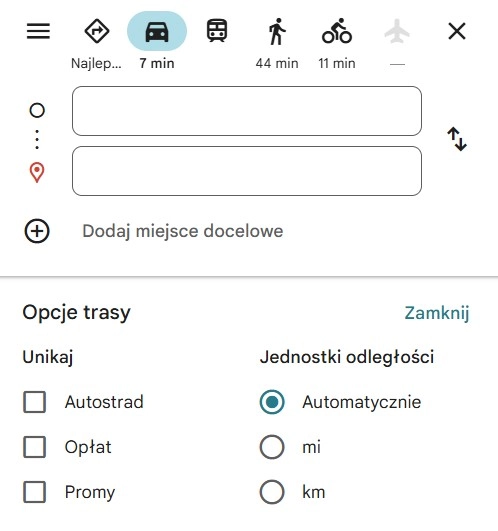
Podczas planowania podróży możesz skorzystać z dodatkowych ustawień, aby dostosować trasę do swoich potrzeb. W aplikacji mobilnej wystarczy kliknąć ikonę trzech kropek lub przycisk ustawień znajdujący się obok podsumowania trasy, a w wersji przeglądarkowej – przejść do zakładki „Opcje trasy”.
W tym menu znajdziesz m.in.:
- Unikaj autostrad – przydatne, gdy chcesz jechać drogami lokalnymi.
- Unikaj dróg płatnych – pozwala unikać płatnych odcinków i zmniejszyć koszty podróży.
- Unikaj promów – idealne, jeśli preferujesz trasy wyłącznie lądowe.
Każda zmiana ustawień powoduje natychmiastowe przeliczenie trasy. Może to wpłynąć na czas przejazdu lub długość drogi, ale daje pełną kontrolę nad tym, jak będzie wyglądało Twoje ustawienie Google Maps podczas podróży.
Jak unikać płatnych odcinków planując trasę w Mapach Google?
Konfigurowanie opcji unikania opłat – krok po kroku
Jeśli zastanawiasz się, jak unikać płatnych odcinków planując trasę w Mapach Google, aplikacja oferuje proste ustawienie, które pozwala na omijanie autostrad, dróg ekspresowych z opłatami czy płatnych mostów. Aby je włączyć, rozpocznij od wyznaczenia swojej mapy Google trasa tak jak zwykle, wprowadzając punkt początkowy i docelowy.
Następnie:
- W aplikacji mobilnej kliknij ikonę trzech kropek w rogu ekranu lub przycisk ustawień widoczny obok podsumowania trasy.
- W wersji przeglądarkowej wybierz przycisk „Opcje trasy”, znajdujący się pod polem wyszukiwania lub obok szczegółów przejazdu.
- Zaznacz opcję „Unikaj dróg płatnych” i zatwierdź zmiany.
Pamiętaj, że omijanie płatnych odcinków może wydłużyć trasę, zwiększyć zużycie paliwa oraz czas podróży. To rozwiązanie najlepiej sprawdza się w sytuacjach, gdy priorytetem jest minimalizacja kosztów przejazdu, a nie dotarcie do celu w jak najkrótszym czasie.
Ograniczenia i niuanse w omijaniu płatnych odcinków
Choć mapy Google w większości przypadków skutecznie omijają drogi objęte opłatami, warto pamiętać, że w niektórych regionach system może nie rozpoznawać wszystkich płatnych odcinków. Dotyczy to szczególnie mniej oczywistych miejsc, takich jak tunele, mosty czy specjalne strefy wjazdowe w centrach miast.
Dlatego, jeśli Twój budżet jest wyjątkowo restrykcyjny lub planujesz podróż w rejonach, w których opłaty mogą pojawić się niespodziewanie, zaleca się wcześniejsze przeanalizowanie trasy w trybie szczegółowym. Warto również porównać przebieg drogi z lokalnymi mapami lub informacjami drogowymi, aby upewnić się, że mapa Google trasy rzeczywiście pozwoli Ci uniknąć wszystkich dodatkowych kosztów.
Jak zapisać i zarządzać trasą w Mapach Google? – Funkcje dla często używanych tras
Zapisywanie tras – szybki dostęp do ulubionych podróży
Jeśli regularnie pokonujesz te same drogi, warto wiedzieć, jak zapisać trasę w Google Maps na telefonie, aby mieć do niej szybki dostęp. Po wyznaczeniu trasy w aplikacji mobilnej możesz skorzystać z funkcji „Zapisz trasę” lub „Przypnij”, która umieszcza ją na liście szybkiego uruchamiania. Dzięki temu za każdym razem, gdy chcesz wyruszyć w tę samą podróż, wystarczy jedno kliknięcie, by rozpocząć nawigację.
Warto wiedzieć, że w desktopowych Mapach Google nie ma przycisku „Zapisz trasę”. Aby mieć do niej szybki dostęp, skopiuj i zachowaj link (np. w zakładkach) lub zapisz ją w usłudze Moje mapy; osadzanie mapy w iframe służy publikacji na stronie WWW, a nie prywatnemu „zapisaniu” trasy.
Warto także zapisać często odwiedzane lokalizacje, takie jak „Dom” czy „Praca”. W aplikacji wystarczy wybrać dany punkt na mapie, kliknąć „Zapisz” i przypisać go do odpowiedniej kategorii. Takie zapisywanie trasy Google Maps pozwala skrócić czas przygotowania do podróży i ułatwia planowanie codziennych przejazdów.
Wszystkie zapisane miejsca znajdziesz w zakładce „Zapisane” w aplikacji lub w wersji przeglądarkowej. Tam możesz edytować ich nazwy, zmieniać przypisane kategorie lub usuwać te, których już nie potrzebujesz.
Udostępnianie trasy i wysyłanie na inne urządzenie
Google Maps umożliwia wygodne dzielenie się zaplanowaną trasą z innymi osobami. Po ustawieniu mapa Google wyznaczanie trasy, kliknij przycisk „Udostępnij”, aby wygenerować link, który możesz przesłać mailem, SMS-em lub przez komunikatory. To świetne rozwiązanie, gdy chcesz przekazać znajomym dokładny przebieg podróży.
Jeżeli planujesz trasę na komputerze, a chcesz ją później wykorzystać w telefonie, skorzystaj z funkcji „Wyślij trasę do telefonu”. Znajdziesz ją pod paskiem wyszukiwania lub w menu opcji. Po wybraniu odpowiedniego urządzenia trasa zostanie przesłana bezpośrednio do aplikacji w smartfonie, co znacznie ułatwia rozpoczęcie nawigacji bez konieczności ponownego wyszukiwania punktów.
Dzięki tym funkcjom mapy Google stają się nie tylko narzędziem do jednorazowego planowania, ale także praktycznym asystentem w codziennych podróżach.
Czy da się łączyć różne środki transportu na trasie? – Wielomodalność w Google Maps
Planowanie tras łączących różne środki transportu
Funkcja wielomodalności w Google Maps pozwala zaplanować mapy Google trasa w taki sposób, aby w podróży wykorzystać więcej niż jeden środek transportu. Aplikacja potrafi na przykład zaproponować przejazd samochodem do parkingu typu Park&Ride, a następnie kontynuowanie drogi transportem publicznym. Jest to szczególnie przydatne w dużych miastach, gdzie wjazd do centrum wiąże się z korkami, ograniczeniami lub wysokimi opłatami za parkowanie.
Użytkownicy mogą również ręcznie zaplanować taki podział podróży. Wystarczy najpierw wyznaczyć mapa Google trasy samochodowej do wybranego punktu – np. stacji kolejowej – a następnie w nowym wyszukiwaniu ustawić trasę pieszą lub wybrać transport publiczny do kolejnego miejsca docelowego. Opcja „Transport publiczny” dostępna w menu wyboru środka transportu często automatycznie uwzględnia segment pieszy, prowadzący do najbliższego przystanku lub stacji.
Scenariusze wykorzystania i ograniczenia
Łączenie różnych środków transportu w jednej trasie ma wiele praktycznych zastosowań. Może to być np. dojazd do centrum miasta z obrzeży, gdzie samochód zostawiamy na parkingu P+R, a dalej jedziemy tramwajem lub metrem. Innym przykładem jest podróż na lotnisko – samochodem do terminalu lub parkingu długoterminowego, a następnie przejazd lotniskową kolejką lub autobusem. Takie planowanie jest możliwe dzięki elastycznym funkcjom mapy dojazdu Google, które dostosowują trasę do specyfiki regionu.
Warto jednak pamiętać, że nie wszystkie funkcje wielomodalności są dostępne wszędzie. W niektórych regionach integracja z lokalnymi systemami komunikacji miejskiej jest ograniczona, co może skutkować brakiem pełnych danych o rozkładach jazdy czy koniecznością ręcznego wprowadzania segmentów podróży. Dlatego przy planowaniu trasy Google Maps dobrze jest zweryfikować szczegóły w ustawieniach Google Maps lub porównać wyniki z lokalnymi źródłami informacji.